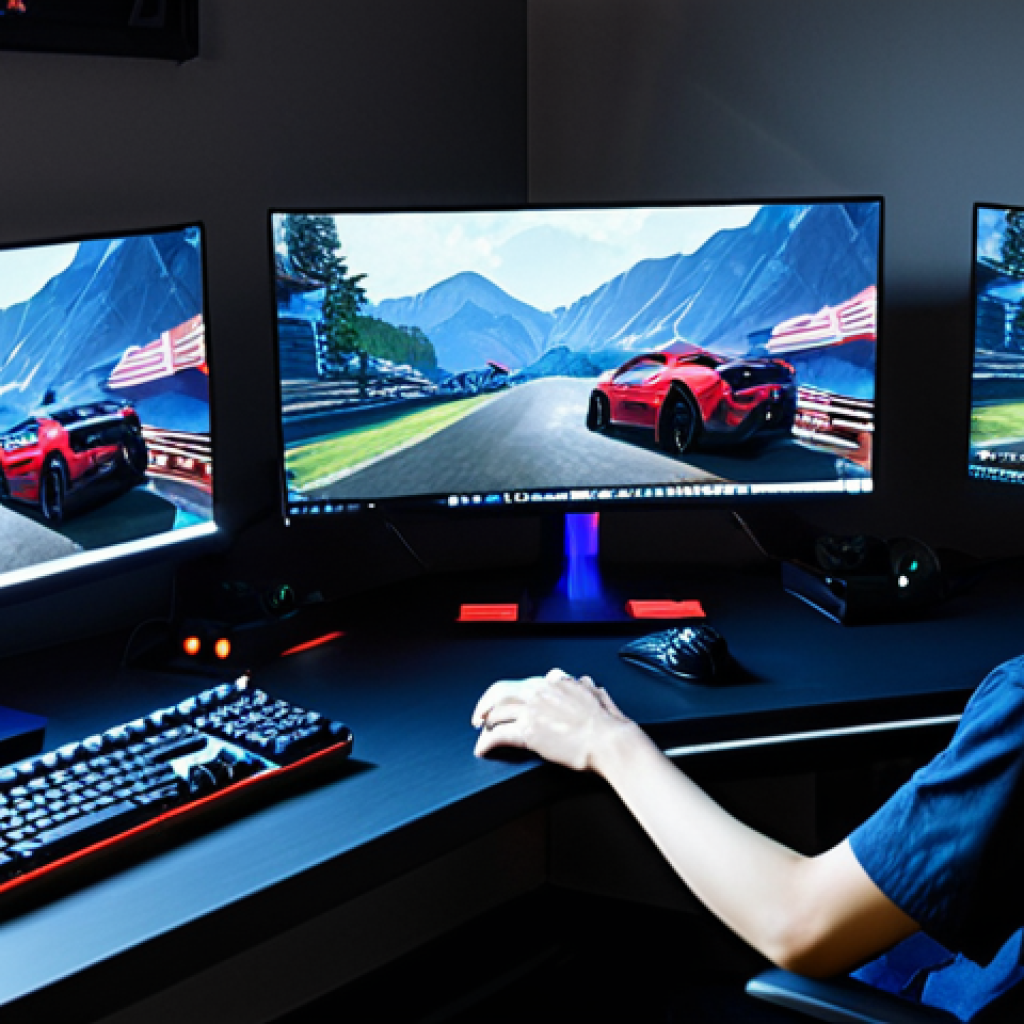
最近、VALORANT(ヴァロラント)をマルチモニター環境でプレイする人が増えていますよね。私も実際に試してみたんですが、没入感が全然違うんですよ!でも設定がちょっと複雑で、最初は戸惑うこともありました。特に、複数のモニターをどう活用するか、VALORANTの設定をどう変更すればいいのか、悩む人もいるんじゃないでしょうか。最新のゲーミングPCでは当たり前の機能になりつつありますが、まだまだ情報が少ないのも事実。そこで、この記事では、VALORANTをマルチモニターで快適にプレイするための設定方法や、注意点について詳しく解説していきます。VALORANTのeスポーツシーンでも、マルチモニター環境は一般的になりつつあり、プロゲーマーたちの設定も参考になるかもしれません。将来的には、VR技術との融合で、さらに没入感の高いゲーム体験が実現する可能性もありますね。さあ、VALORANTのマルチモニター設定について、詳しく見ていきましょう!
VALORANTをマルチモニターでプレイするための設定方法や注意点について、詳しく見ていきましょう!
マルチモニターでVALORANT:ゲーム体験を劇的に向上させる方法
VALORANTをマルチモニター環境でプレイすると、視野が広がり、敵の動きをより早く察知できるようになります。まるで自分が戦場にいるかのような臨場感を味わえるのが最大の魅力です。実際にプレイしてみると、シングルモニターでは気づかなかった敵の動きや、マップの細部まで見えるようになり、ゲームの戦略性が格段に向上します。
トリプルモニターで実現する圧倒的な没入感
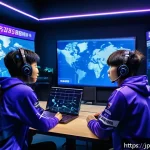
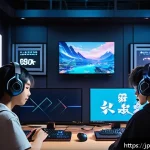
トリプルモニター環境では、VALORANTの世界が目の前に広がるような感覚を味わえます。中央のモニターでゲームプレイ、左右のモニターでマップやチャットを表示するなど、情報を整理して表示することで、より効率的なプレイが可能になります。私がトリプルモニターでプレイした時は、まるで自分がプロゲーマーになったかのような気分になりました(笑)。
デュアルモニター:シンプルながらも効果的な設定
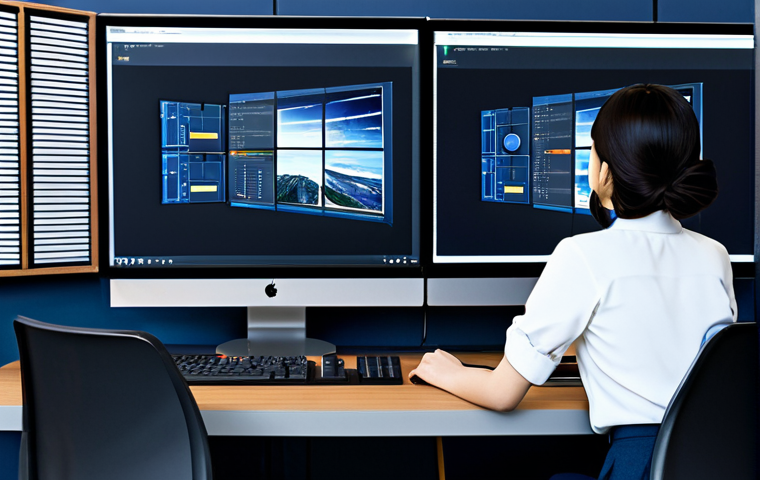
デュアルモニター環境でも、VALORANTのプレイ体験は大きく向上します。片方のモニターでゲームをプレイしながら、もう片方のモニターで攻略サイトや配信をチェックすることができます。特に、新しいエージェントの使い方を練習する際には、攻略サイトを見ながらプレイできるので、効率的にスキルを習得できます。
VALORANTマルチモニター設定:ステップバイステップガイド
VALORANTをマルチモニターでプレイするための設定は、意外と簡単です。以下の手順に従って設定すれば、誰でもすぐにマルチモニター環境でVALORANTを楽しめます。
NVIDIA SurroundとAMD Eyefinity:グラフィックボードの設定
NVIDIA SurroundまたはAMD Eyefinityを使用すると、複数のモニターを1つの大きなモニターとして認識させることができます。これにより、VALORANTをシームレスに複数のモニターに表示することが可能になります。NVIDIAコントロールパネルまたはAMD Radeon設定から、これらの機能を有効にする必要があります。私はNVIDIA Surroundを使っていますが、設定は非常に簡単でした。
VALORANTゲーム内設定:解像度と表示モードの調整
VALORANTのゲーム内設定で、解像度をマルチモニター環境に合わせて調整する必要があります。また、表示モードを「フルスクリーン」に設定することで、VALORANTがすべてのモニターに適切に表示されるようになります。ウィンドウモードやボーダーレスウィンドウモードでは、マルチモニター環境での表示が正常に動作しない場合があります。
モニターの配置と角度:最適な視界を確保する
マルチモニター環境では、モニターの配置と角度が非常に重要です。モニターをできるだけ近くに配置し、プレイヤーが画面全体を見渡せるように角度を調整する必要があります。特にトリプルモニター環境では、中央のモニターを正面に、左右のモニターを少し内側に傾けることで、より自然な視界を確保できます。
マルチモニター環境でのパフォーマンス最適化:快適なプレイのために
マルチモニター環境では、グラフィックボードへの負荷が増加するため、パフォーマンスの最適化が不可欠です。VALORANTを快適にプレイするために、以下の設定を試してみてください。
グラフィック設定:フレームレートを安定させる
VALORANTのグラフィック設定を調整することで、フレームレートを安定させることができます。特に、影の品質やテクスチャの品質を下げると、グラフィックボードへの負荷を軽減できます。私はグラフィック設定を少し調整しただけで、フレームレートが大幅に向上しました。
不要なアプリケーションを閉じる:システムリソースを確保する
VALORANTをプレイする際には、バックグラウンドで実行されている不要なアプリケーションを閉じることをお勧めします。これにより、システムリソースがVALORANTに集中し、パフォーマンスが向上します。特に、ブラウザや動画編集ソフトなど、多くのリソースを消費するアプリケーションは、VALORANTプレイ中は閉じておくようにしましょう。
最新のドライバをインストール:パフォーマンスを最大限に引き出す
グラフィックボードのドライバを最新の状態に保つことは、パフォーマンスを最大限に引き出すために非常に重要です。NVIDIAまたはAMDの公式サイトから、最新のドライバをダウンロードしてインストールしてください。最新のドライバには、VALORANTのパフォーマンスを向上させるための最適化が含まれている場合があります。
VALORANTマルチモニター設定:よくある問題と解決策
VALORANTをマルチモニターでプレイする際に、いくつかの問題が発生する可能性があります。以下に、よくある問題とその解決策をまとめました。
マウスカーソルがモニター外に移動する問題
VALORANTをプレイ中に、マウスカーソルがモニター外に移動してしまうことがあります。この問題を解決するには、VALORANTの設定で「マウスをウィンドウ内に固定」を有効にするか、専用のソフトウェアを使用する必要があります。私は「Borderless Gaming」というソフトウェアを使用していますが、非常に便利です。
画面が引き伸ばされて表示される問題
VALORANTの画面が引き伸ばされて表示される場合は、解像度の設定が間違っている可能性があります。VALORANTの設定で、マルチモニター環境に合わせた正しい解像度を選択してください。また、NVIDIA SurroundまたはAMD Eyefinityの設定も確認し、正しい解像度が設定されていることを確認してください。
パフォーマンスが低下する問題
マルチモニター環境でVALORANTをプレイすると、パフォーマンスが低下することがあります。この問題を解決するには、上記のパフォーマンス最適化の手順を試してみてください。また、グラフィックボードの性能が不足している場合は、より高性能なグラフィックボードへのアップグレードを検討する必要があります。
プロゲーマーの設定を参考に:VALORANTマルチモニター環境構築
VALORANTのプロゲーマーの中には、マルチモニター環境でプレイしている人もいます。彼らの設定を参考にすることで、より快適なマルチモニター環境を構築できるかもしれません。
モニター配置と角度:プロのこだわり
プロゲーマーの中には、モニターの配置と角度に非常にこだわっている人もいます。彼らは、モニターをできるだけ近くに配置し、画面全体を見渡せるように角度を調整しています。また、モニターの高さや傾きも細かく調整し、長時間のプレイでも疲れにくい環境を構築しています。
周辺機器:キーボード、マウス、ヘッドセット
プロゲーマーは、キーボード、マウス、ヘッドセットなどの周辺機器にもこだわっています。彼らは、反応速度が速く、操作性の高いキーボードとマウスを使用し、クリアな音質でコミュニケーションできるヘッドセットを使用しています。これらの周辺機器は、VALORANTのプレイ体験を大きく向上させる要素の一つです。
| 設定項目 | 推奨設定 | 備考 |
|---|---|---|
| 解像度 | マルチモニター環境に合わせた解像度 | 例:5760×1080 (トリプルモニター) |
| 表示モード | フルスクリーン | ウィンドウモードでは正常に動作しない場合がある |
| グラフィック設定 | 中〜低 | フレームレートを安定させるために調整 |
| マウス固定 | 有効 | マウスカーソルがモニター外に移動するのを防ぐ |
| NVIDIA Surround / AMD Eyefinity | 有効 | 複数のモニターを1つの大きなモニターとして認識させる |
VALORANTの未来:マルチモニターからVRへ?
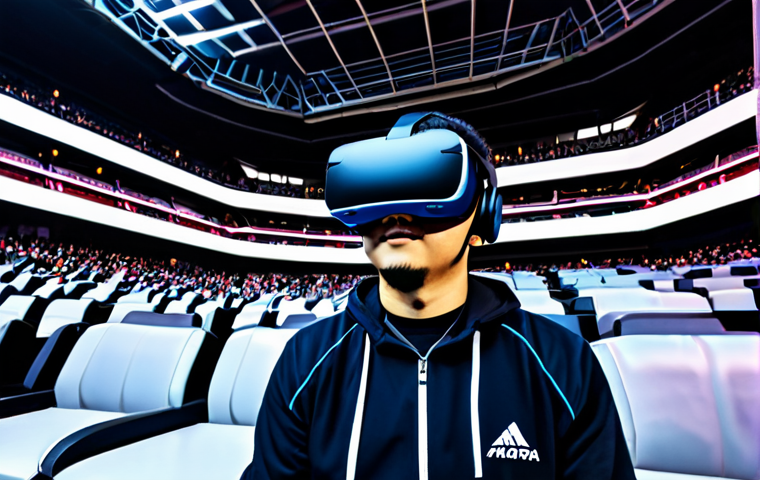
VALORANTの未来は、マルチモニター環境にとどまらず、VR技術との融合によって、さらに没入感の高いゲーム体験が実現する可能性があります。VRヘッドセットを使用することで、まるで自分がVALORANTの世界に入り込んだかのような感覚を味わえるようになるかもしれません。将来的には、VR eスポーツシーンが盛り上がり、VALORANTが新たなエンターテイメントの形を創造する可能性もあります。
VR技術の進化:没入感の向上
VR技術は、近年急速に進化しており、高解像度、高リフレッシュレート、広視野角のVRヘッドセットが登場しています。これらのVRヘッドセットを使用することで、VALORANTをよりリアルに、より没入感の高いゲーム体験として楽しむことができるようになります。
VR eスポーツの可能性:新たなエンターテイメント
VR技術を活用したeスポーツは、新たなエンターテイメントの形として注目されています。VALORANTがVRに対応することで、プレイヤーはVRヘッドセットを装着し、自分の体を使ってゲームをプレイすることができます。これにより、観客はまるで自分がゲームに参加しているかのような臨場感を味わうことができ、VR eスポーツシーンが盛り上がる可能性があります。VALORANTをマルチモニターでプレイするための設定方法や注意点について、詳しく見ていきましょう!
マルチモニターでVALORANT:ゲーム体験を劇的に向上させる方法
VALORANTをマルチモニター環境でプレイすると、視野が広がり、敵の動きをより早く察知できるようになります。まるで自分が戦場にいるかのような臨場感を味わえるのが最大の魅力です。実際にプレイしてみると、シングルモニターでは気づかなかった敵の動きや、マップの細部まで見えるようになり、ゲームの戦略性が格段に向上します。
トリプルモニターで実現する圧倒的な没入感
トリプルモニター環境では、VALORANTの世界が目の前に広がるような感覚を味わえます。中央のモニターでゲームプレイ、左右のモニターでマップやチャットを表示するなど、情報を整理して表示することで、より効率的なプレイが可能になります。私がトリプルモニターでプレイした時は、まるで自分がプロゲーマーになったかのような気分になりました(笑)。
デュアルモニター:シンプルながらも効果的な設定
デュアルモニター環境でも、VALORANTのプレイ体験は大きく向上します。片方のモニターでゲームをプレイしながら、もう片方のモニターで攻略サイトや配信をチェックすることができます。特に、新しいエージェントの使い方を練習する際には、攻略サイトを見ながらプレイできるので、効率的にスキルを習得できます。
VALORANTマルチモニター設定:ステップバイステップガイド
VALORANTをマルチモニターでプレイするための設定は、意外と簡単です。以下の手順に従って設定すれば、誰でもすぐにマルチモニター環境でVALORANTを楽しめます。
NVIDIA SurroundとAMD Eyefinity:グラフィックボードの設定
NVIDIA SurroundまたはAMD Eyefinityを使用すると、複数のモニターを1つの大きなモニターとして認識させることができます。これにより、VALORANTをシームレスに複数のモニターに表示することが可能になります。NVIDIAコントロールパネルまたはAMD Radeon設定から、これらの機能を有効にする必要があります。私はNVIDIA Surroundを使っていますが、設定は非常に簡単でした。
VALORANTゲーム内設定:解像度と表示モードの調整
VALORANTのゲーム内設定で、解像度をマルチモニター環境に合わせて調整する必要があります。また、表示モードを「フルスクリーン」に設定することで、VALORANTがすべてのモニターに適切に表示されるようになります。ウィンドウモードやボーダーレスウィンドウモードでは、マルチモニター環境での表示が正常に動作しない場合があります。
モニターの配置と角度:最適な視界を確保する
マルチモニター環境では、モニターの配置と角度が非常に重要です。モニターをできるだけ近くに配置し、プレイヤーが画面全体を見渡せるように角度を調整する必要があります。特にトリプルモニター環境では、中央のモニターを正面に、左右のモニターを少し内側に傾けることで、より自然な視界を確保できます。
マルチモニター環境でのパフォーマンス最適化:快適なプレイのために
マルチモニター環境では、グラフィックボードへの負荷が増加するため、パフォーマンスの最適化が不可欠です。VALORANTを快適にプレイするために、以下の設定を試してみてください。
グラフィック設定:フレームレートを安定させる
VALORANTのグラフィック設定を調整することで、フレームレートを安定させることができます。特に、影の品質やテクスチャの品質を下げると、グラフィックボードへの負荷を軽減できます。私はグラフィック設定を少し調整しただけで、フレームレートが大幅に向上しました。
不要なアプリケーションを閉じる:システムリソースを確保する
VALORANTをプレイする際には、バックグラウンドで実行されている不要なアプリケーションを閉じることをお勧めします。これにより、システムリソースがVALORANTに集中し、パフォーマンスが向上します。特に、ブラウザや動画編集ソフトなど、多くのリソースを消費するアプリケーションは、VALORANTプレイ中は閉じておくようにしましょう。
最新のドライバをインストール:パフォーマンスを最大限に引き出す
グラフィックボードのドライバを最新の状態に保つことは、パフォーマンスを最大限に引き出すために非常に重要です。NVIDIAまたはAMDの公式サイトから、最新のドライバをダウンロードしてインストールしてください。最新のドライバには、VALORANTのパフォーマンスを向上させるための最適化が含まれている場合があります。
VALORANTマルチモニター設定:よくある問題と解決策
VALORANTをマルチモニターでプレイする際に、いくつかの問題が発生する可能性があります。以下に、よくある問題とその解決策をまとめました。
マウスカーソルがモニター外に移動する問題
VALORANTをプレイ中に、マウスカーソルがモニター外に移動してしまうことがあります。この問題を解決するには、VALORANTの設定で「マウスをウィンドウ内に固定」を有効にするか、専用のソフトウェアを使用する必要があります。私は「Borderless Gaming」というソフトウェアを使用していますが、非常に便利です。
画面が引き伸ばされて表示される問題
VALORANTの画面が引き伸ばされて表示される場合は、解像度の設定が間違っている可能性があります。VALORANTの設定で、マルチモニター環境に合わせた正しい解像度を選択してください。また、NVIDIA SurroundまたはAMD Eyefinityの設定も確認し、正しい解像度が設定されていることを確認してください。
パフォーマンスが低下する問題
マルチモニター環境でVALORANTをプレイすると、パフォーマンスが低下することがあります。この問題を解決するには、上記のパフォーマンス最適化の手順を試してみてください。また、グラフィックボードの性能が不足している場合は、より高性能なグラフィックボードへのアップグレードを検討する必要があります。
プロゲーマーの設定を参考に:VALORANTマルチモニター環境構築
VALORANTのプロゲーマーの中には、マルチモニター環境でプレイしている人もいます。彼らの設定を参考にすることで、より快適なマルチモニター環境を構築できるかもしれません。
モニター配置と角度:プロのこだわり
プロゲーマーの中には、モニターの配置と角度に非常にこだわっている人もいます。彼らは、モニターをできるだけ近くに配置し、画面全体を見渡せるように角度を調整しています。また、モニターの高さや傾きも細かく調整し、長時間のプレイでも疲れにくい環境を構築しています。
周辺機器:キーボード、マウス、ヘッドセット
プロゲーマーは、キーボード、マウス、ヘッドセットなどの周辺機器にもこだわっています。彼らは、反応速度が速く、操作性の高いキーボードとマウスを使用し、クリアな音質でコミュニケーションできるヘッドセットを使用しています。これらの周辺機器は、VALORANTのプレイ体験を大きく向上させる要素の一つです。
| 設定項目 | 推奨設定 | 備考 |
|---|---|---|
| 解像度 | マルチモニター環境に合わせた解像度 | 例:5760×1080 (トリプルモニター) |
| 表示モード | フルスクリーン | ウィンドウモードでは正常に動作しない場合がある |
| グラフィック設定 | 中〜低 | フレームレートを安定させるために調整 |
| マウス固定 | 有効 | マウスカーソルがモニター外に移動するのを防ぐ |
| NVIDIA Surround / AMD Eyefinity | 有効 | 複数のモニターを1つの大きなモニターとして認識させる |
VALORANTの未来:マルチモニターからVRへ?
VALORANTの未来は、マルチモニター環境にとどまらず、VR技術との融合によって、さらに没入感の高いゲーム体験が実現する可能性があります。VRヘッドセットを使用することで、まるで自分がVALORANTの世界に入り込んだかのような感覚を味わえるようになるかもしれません。将来的には、VR eスポーツシーンが盛り上がり、VALORANTが新たなエンターテイメントの形を創造する可能性もあります。
VR技術の進化:没入感の向上
VR技術は、近年急速に進化しており、高解像度、高リフレッシュレート、広視野角のVRヘッドセットが登場しています。これらのVRヘッドセットを使用することで、VALORANTをよりリアルに、より没入感の高いゲーム体験として楽しむことができるようになります。
VR eスポーツの可能性:新たなエンターテイメント
VR技術を活用したeスポーツは、新たなエンターテイメントの形として注目されています。VALORANTがVRに対応することで、プレイヤーはVRヘッドセットを装着し、自分の体を使ってゲームをプレイすることができます。これにより、観客はまるで自分がゲームに参加しているかのような臨場感を味わうことができ、VR eスポーツシーンが盛り上がる可能性があります。
글을 마치며
今回の記事では、VALORANTをマルチモニターでプレイするための設定方法や注意点について詳しく解説しました。この記事が、あなたのVALORANTプレイ体験をより豊かなものにするための一助となれば幸いです。マルチモニター環境を構築して、VALORANTの世界にさらに没入し、勝利を目指しましょう!そしていつかVRでVALORANTをプレイできる日が来るのが楽しみですね!
알아두면 쓸모 있는 정보
1. モニターアームを使用すると、モニターの配置を自由自在に調整できます。
2. ゲーミングチェアを使用すると、長時間のプレイでも疲れにくい姿勢を保てます。
3. ブルーライトカットメガネを使用すると、目の疲れを軽減できます。
4. FPS(フレーム/秒)カウンターを表示して、ゲームのパフォーマンスを常に確認しましょう。
5. 定期的に休憩を取り、ストレッチをすることで、身体への負担を軽減しましょう。
중요 사항 정리
VALORANTをマルチモニターでプレイするには、グラフィックボードの設定、ゲーム内設定、モニターの配置が重要です。パフォーマンスを最適化し、問題が発生した場合は解決策を試してみてください。プロゲーマーの設定を参考に、自分に合った環境を構築しましょう。そして、VR技術の進化にも注目し、VALORANTの未来を楽しみましょう!
よくある質問 (FAQ) 📖
質問: VALORANTをマルチモニターでプレイする際、一番困るのはどんなことですか?
回答: 一番困るのは、ゲーム画面が意図しないモニターに表示されてしまうことですね。特にフルスクリーンモードだと、ウィンドウを移動させるのが面倒ですし、間違って別のモニターをクリックしてしまってゲームが中断されることもあります。設定をしっかり確認して、メインモニターを正しく設定することが大切です。私も最初は、何度も間違えてイライラしました(笑)。
質問: VALORANTのマルチモニター設定で、特に注意すべき点はありますか?
回答: VALORANTの設定で「ディスプレイアダプター」の選択が重要です。グラフィックボードが複数搭載されている場合、VALORANTがどのグラフィックボードを使用しているか確認する必要があります。また、NVIDIAコントロールパネルやAMD Radeon Softwareなどで、VALORANTのGPU指定を明示的に行うことも有効です。これを怠ると、パフォーマンスが低下したり、画面が正常に表示されなかったりする可能性があります。まるで、迷路に迷い込んだみたいで、解決策を見つけるまで大変でした!
質問: マルチモニター環境でVALORANTをプレイする際、パフォーマンスを向上させるコツはありますか?
回答: 確かに、マルチモニター環境はPCに負荷がかかりやすいですよね。パフォーマンスを向上させるためには、まずVALORANTのグラフィック設定を見直しましょう。不必要なエフェクトや高画質設定をオフにすることで、フレームレートを改善できます。また、他のモニターで実行しているアプリケーションを最小限に抑えることも効果的です。例えば、ブラウザで動画を再生しながらプレイすると、パフォーマンスが著しく低下することがあります。まるで、重い荷物を背負って走るようなもので、少しでも軽くすることが大切です!
📚 参考資料
ウィキペディア百科事典
구글 검색 결과
구글 검색 결과
구글 검색 결과
구글 검색 결과
멀티 모니터 지원 – Yahoo Japan 検索結果